Accéder à la console de réception
Vous avez besoin de l’application Webex pour accéder à la console de l’opérateur (Attendant Console).
- Ouvrez l’application Webex et cliquez sur l’icône de la console de l’opérateur dans le menu à gauche.
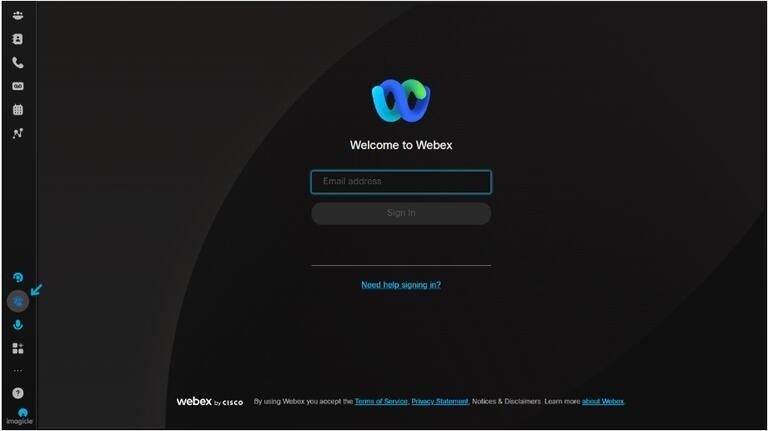
- 2 Saisissez vos identifiants de connexion.
Lors de la première connexion, une liste d’autorisations s’affichera à l’écran. Cliquez sur Accepter.
Vous êtes administrateur?
Pour attribuer l’accès à la console à un utilisateur ou pour consulter la liste des utilisateurs configurés, suivez les indications décrites ici.
Gestion des contacts
Si vous utilisez la console de l’opérateur Webex pour la première fois, vous devrez y entrer vos contacts personnels manuellement.
Pour ajouter des contacts personnels, suivez les étapes ci-dessous, ou regardez cette vidéo :
- Utilisez l’onglet Contacts personnels, puis cliquez sur Créer.
- Saisissez le nom et le numéro de téléphone de la personne que vous souhaitez ajouter, puis cliquez sur Confirmer.
- Vous pouvez modifier, supprimer et appeler les contacts que vous avez créés. Survolez la bande du tableau de contacts et cliquez sur le bouton correspondant à l’action souhaitée.
Lorsque vous ajoutez des contacts personnels, ces mêmes contacts apparaissent dans la liste de contacts de l’application Webex, et inversement.
Ajouter une note personnelle à un contact
Utilisez la console de l’opérateur pour ajouter des notes à vos collègues et à vos contacts favoris. Survolez le panneau de contacts, choisissez le contact, puis cliquez sur l’option Ajouter une note. Les notes sont privées, et limitées à 255 caractères.
Organisez vos contacts à l’aide d’onglets personnalisables.
Les onglets personnalisables permettent de définir, renommer, réorganiser des contacts en fonction des besoins de votre organisation ou de vos flux de travail personnels.
Ils permettent, par exemple, d’organiser les contacts par Service ou par groupe prioritaire.
Le menu de gestion des onglets est accessible depuis le coin supérieur droit de l’interface du panneau de contacts.
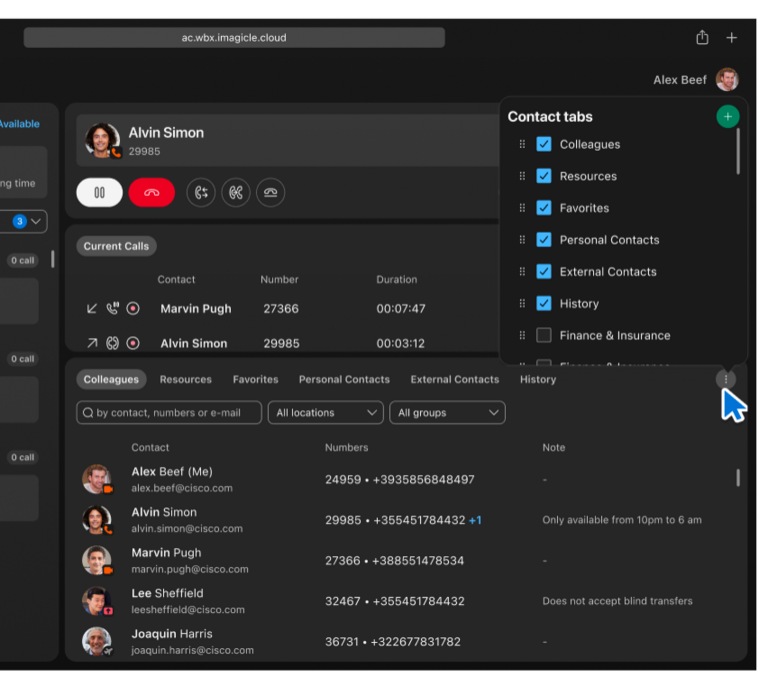
Cliquez sur l’icône pour ouvrir un menu où vous pourrez :
- Afficher ou masquer les onglets existants.
- Ajouter de nouveaux onglets personnalisés.
- Réorganiser les onglets.
Vous pouvez attribuer un contact à une ou à plusieurs catégories. Cliquez sur l’icône en forme d’étoile d’un contact pour afficher la liste des onglets. Cochez les catégories à attribuer à ce contact.
Faire des appels
Pour faire un appel via les onglets Collègues, Favoris, Contacts personnels ou Historique, faites défiler les noms jusqu’au contact souhaité.
Appel depuis le clavier
Saisissez un numéro valide et appuyez sur Entrée sur votre clavier, ou cliquez sur le bouton Appeler.
Vous pouvez également cliquer sur l’icône du combiné téléphonique pour effectuer une recherche rapide et appeler un contact mémorisé.
Appel depuis la recherche rapide
- Cliquez sur le bouton Démarrer un nouvel appel. Le panneau Recherche rapide affiche des informations qui simplifient le processus d’appel.
- Dans le panneau Recherche rapide, entrez vos critères de recherche pour localiser le contact souhaité. Vous pouvez effectuer une recherche par nom, par numéro de téléphone ou par poste.
- Repérez le contact que vous souhaitez appeler, puis sélectionnez l’un des numéros inscrits (téléphone mobile, téléphone fixe ou poste).
- Cliquez sur le bouton Appeler associé au numéro choisi pour lancer l’appel.
Recevoir et transférer des appels
Pour répondre à un appel, cliquez sur le bouton Répondre à l’appel du clavier ou utilisez le panneau Appels en cours.
Appel en attente
Utilisez la touche Maintenir/Resume pour contrôler les appels en cours. Vous pouvez mettre l’appel sur pause et ensuite, reprendre la conversation.
Mettre un appel en attente
Pour mettre un appel en attente, cliquez sur le bouton Mise en attente.
Reprendre un appel en attente
Pour reprendre un appel en attente, cliquez sur le bouton Reprendre.
Vous pouvez reprendre un appel depuis le panneau Appels en cours. Double-cliquez sur l’appel ou cliquez sur le bouton Reprendre qui s’affiche au survol de l’appel.
Transférer un appel
Transfert direct
La fonction Transférer maintenant redirige un appel en cours sans consulter préalablement le destinataire. Utilisez cette méthode pour transférer un appel à un autre agent, à un autre Service ou à un contact externe.
Pour effectuer un transfert direct, suivez les étapes ci-dessous :
- Cliquez sur le bouton Démarrer le transfert à l’aveugle.
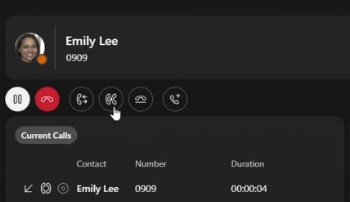
- 2 Le panneau Recherche rapide s’affiche. Utilisez-le pour localiser le contact.
- 3 Transférer l’appel vers le poste ou le numéro de téléphone mobile du contact, puis terminez le transfert à l’aveugle.
Transfert assisté
La fonction Appeler d’abord vous permet de mettre en attente l’appelant et de consulter le destinataire avant d’effectuer le transfert d’appel.
Pour effectuer un transfert d’appel avec mise en attente, suivez les étapes ci-dessous :
- Cliquez sur le bouton Démarrer le transfert de consultation.
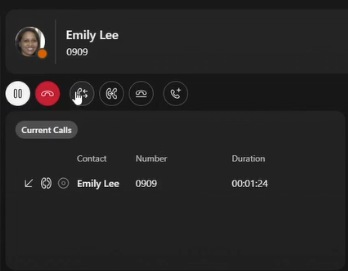
- 2 Recherchez le contact que vous souhaitez consulter, puis cliquez sur le bouton prévu à cet effet pour lancer la consultation.
- 3 Cliquez ensuite sur Finaliser le transfert pour conclure le transfert.
Transfert vers une messagerie vocale
- 1 Accédez au panneau Recherche rapide.
- 2 Cliquez sur le bouton Transférer vers la messagerie vocale pour rediriger l’appel vers la messagerie vocale du contact sélectionné.
Démarrer une conférence téléphonique
Permet à deux participants ou plus de participer à une conversation.
- Lancez le premier appel. Appelez le premier participant.
- Lancez le deuxième appel. Appelez le deuxième participant. Le premier participant est automatiquement mis en attente.
- Fusionnez les appels pour former une conférence à l’aide du bouton Fusionner l’appel en conférence sur la ligne correspondant à l’appel initial dans l’onglet Appels.
Il est possible de retirer ou d’ajouter des participants en cours d’appel.
Bon à savoir
Pour plus d’informations sur la configuration ou sur l’utilisation de la console de l’opérateur, incluant les systèmes compatibles, rendez-vous sur le site de Webex.
Vous n’êtes toujours pas client de Vidéotron Affaires?
Profitez de solutions voix et communications d’entreprise fiables, flexibles et prêtes à évoluer. Découvrez la Téléphonie pour entreprises
Encore besoin d'aide?

Service à la clientèle
Pour toute question sur votre compte, votre facture ou des modifications et ajouts de services.
 1 877 512-8590
Support technique
Pour avoir de l’assistance ou pour signaler un problème lié à un service ou à un équipement.

Visitez un magasin
Pour de l’accompagnement avec l’utilisation de vos appareils mobile et plus.