Comment trouver un ou des enregistrements d’appel en particulier
Comment Filtrer les enregistrements
Accédez au portail
Si à l’ouverture du portail vous êtes dirigé vers l’interface IA : Cliquez sur Paramètres dans le menu latéral. La fenêtre dans laquelle vous pouvez sélectionner des filtres s’ouvrira dans un nouvel onglet du navigateur.
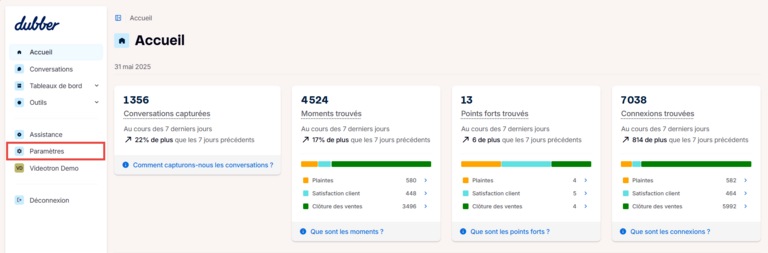
Cliquez sur un des filtres pour l’activer.
Il y a 6 types de filtres d’appels :

- Par équipe
Permet d’accéder aux enregistrements d’une équipe en particulier ou à ses propres enregistrements seulement. - Par enregistrement
Permet d’afficher seulement les appels téléphoniques sans les messages vocaux. - Par message vocal
Permet d’afficher les messages vocaux sans les appels téléphoniques. - Par balise personnalisée (tag)
Permet d’afficher seulement les enregistrements associés à au moins une étiquette. - Par favori
Permet d’accéder uniquement aux enregistrements identifiés comme favoris. - Par dub.point.
Permet d’afficher seulement les enregistrements d’un utilisateur en particulier.
Comment chercher un enregistrement par mot-clé
Il est possible de chercher un enregistrement par mot-clé seulement ou en jumelant le mot-clé avec un filtre, pour obtenir un résultat précis.
- Inscrire le critère de recherche dans le champ.
- Cliquer sur la petite flèche à droite du champ de recherche pour afficher les filtres, au besoin.

- Sélectionner les critères de recherche ou remplir les champs souhaités.

Comment utiliser les balises personnalisées
L’utilisation de balises personnalisées (tags) permet de faciliter le tri et la recherche des enregistrements.
Ajouter une ou des balises à un enregistrement
- Retracer l’enregistrement à baliser.
- Glisser le curseur à droite en dessous de l’heure et cliquer sur l’étiquette pour créer une balise personnalisée.
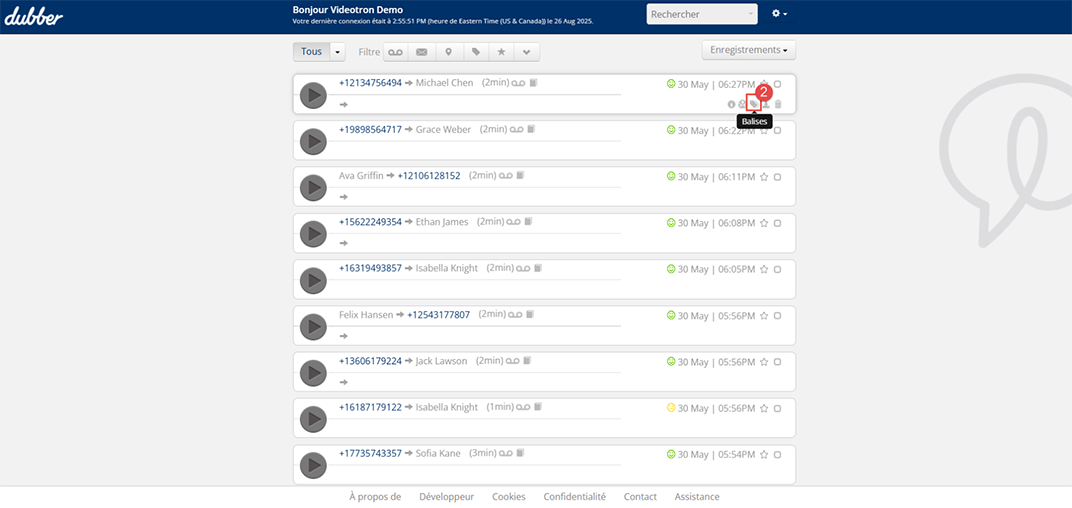
- Ajouter ou supprimer les balises de cet enregistrement.
- Cliquer sur Enregistrer.
Ajouter une ou des balises à plusieurs enregistrements en même temps
- Sélectionner les enregistrements à baliser en cochant la case de sélection.
- Dans le menu déroulant Enregistrements, sélectionner Balises.

- Ajouter la ou les balises de votre choix et cliquer sur Enregistrer.
Comment lire un enregistrement
Le lecteur multimédia permet aux utilisateurs de lire des enregistrements et d’accéder aux informations qui leur sont associées.
- Trouver l’enregistrement et appuyer sur Play pour lancer la lecture.
- Cliquer sur la barre de défilement pour passer rapidement à un autre moment de l’appel.
- Utiliser les boutons de contrôle pour avancer ou reculer de 15 secondes.
- Modifier la vitesse de défilement pour accélérer ou ralentir la vitesse de lecture.

Comment supprimer un enregistrement
Seuls les administrateurs peuvent supprimer des enregistrements. Cette fonction n’est pas offerte aux utilisateurs.
Attention: La suppression d’un enregistrement est définitive.
Pour supprimer un enregistrement, suivez les étapes ci-dessous :
- Retracer l’enregistrement à supprimer.
- Cliquer sur l’icône de corbeille en bas à droite. Une fenêtre contextuelle (pop-up window) s’affichera.
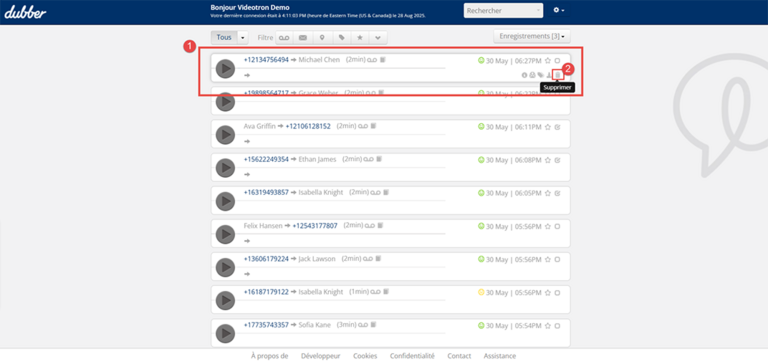
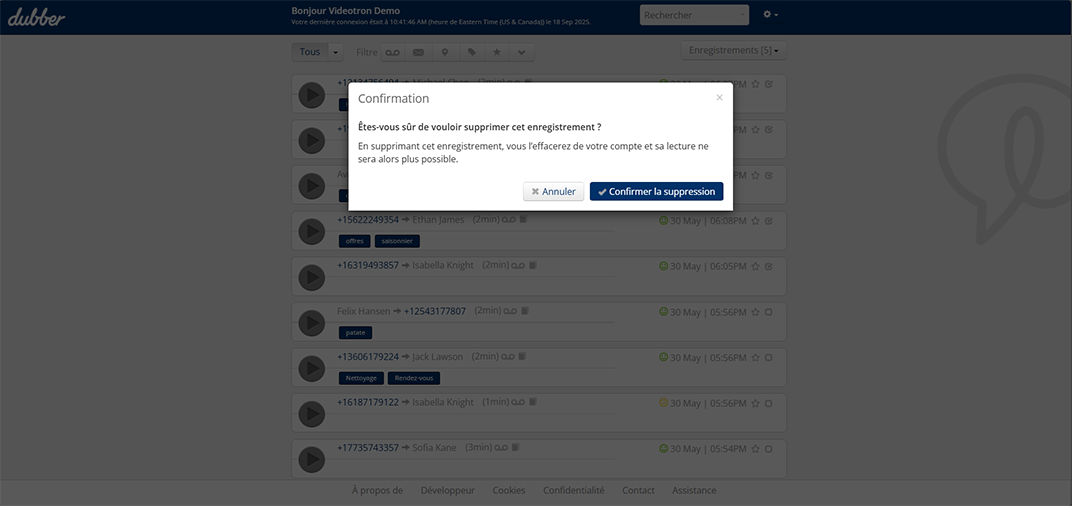
- Entrer votre mot de passe.
- Cliquer sur Confirmer la suppression.
Il est impossible de supprimer un enregistrement marqué par la conservation de la preuve (legal hold).
L’icône de corbeille ne s’affichera pas pour cet enregistrement. La fonction de conservation de la preuve nécessite un abonnement à un forfait Unifié, Intermédiaire ou Avancé. Voir les forfaits
Vous n’êtes toujours pas client de Vidéotron Affaires?
L’enregistrement des appels est une option avancée offerte avec les Communications en nuage afin de répondre à tous vos besoins en téléphonie et en communications d’entreprise. Découvrir les Communications en nuage
Encore besoin d'aide ?

Service à la clientèle
Pour toute question sur votre compte, votre facture ou des modifications et ajouts de services.
 1 877 512-8590
Support technique
Pour avoir de l’assistance ou pour signaler un problème lié à un service ou à un équipement.

Visitez un magasin
Pour de l’accompagnement avec l’utilisation de vos appareils mobile et plus.